
本書の手順を現在のClaudeで試す際に必要な読み替え・補足をまとめた、初版向けのサポートサイトです。お手元の本とあわせてご活用ください。
Claudeの操作手順の読み替え・補足
このサポートサイトについて
本書の制作後、Claudeの仕様が変更され、Coworkがチャットに統合されました。2026年10月7日のアップデート後、Claudeデスクトップアプリに次の案内が表示されました。
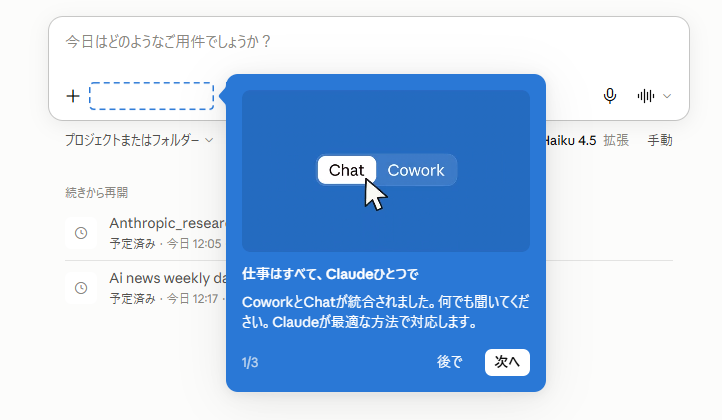
この変更により、本書に掲載した画面や操作手順の一部に読み替えが必要になっています。そこで、このサイトでは、本書のページ番号に沿って、変更のある箇所と現在の操作方法をご案内します。画面が本書と違っていても、該当ページの案内を確認しながら進められます。
このサイトでは、Claudeに調査やファイルの作成・編集などの作業を任せる機能を「Claudeのエージェント機能」と呼びます。
最初に確認する共通の変更点と注意
本書の「Cowork」の読み替え方(p.92〜97)
本書で「Cowork」と書かれている操作は、現在のClaudeデスクトップアプリのチャットから、Claudeのエージェント機能を使う操作として読み替えてください。本書でPC内のファイルを扱うときは、作業フォルダを選び、その中のファイルの読み取り・作成・保存を依頼します。以降の章でも、この意味で本書の手順を進められます。
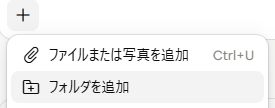
デスクトップアプリの「新規」からチャットを開き、入力欄の「+」→「フォルダを追加」で本書の作業フォルダを選んでください。本書のプロンプトを入力します。選んだフォルダ内のファイルの読み取り・作成・保存を依頼できます。
p.95の「有料プラン限定」は、本書ではフォルダ操作を伴う「Claudeのエージェント機能」についての説明です。本書の手順は、ProまたはMaxプランを前提にしています。
タスクの承認方法の変更(p.64・97)
本書では、タスクを実行する際の承認方法を、「マニュアル」メニューから「手動で承認」「自動承認」「すべての承認をスキップ」の3種類から選ぶよう案内しています。
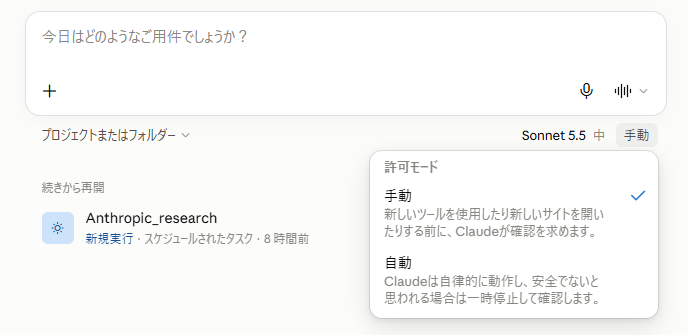
現在は、入力欄右下の「許可モード」で「手動」「自動」の2種類から選ぶ形式に変わりました。本書の「手動で承認」は、現在の「手動」と読み替えてください。
2026年10月10日時点で確認したWindows版の新規チャットでは、最初から「手動」が選択されています。本書の手順を進める際は、許可モードが「手動」であることを確認してください。「自動」が選ばれている場合は、「手動」に切り替えます。
ローカルファイルを扱う間はアプリを開いておく
ローカルファイルを扱う間は、Claudeデスクトップアプリを開いておいてください。
2026年10月10日現在、Claudeのエージェント機能の作業はクラウドで実行され、PC内のファイルにはデスクトップアプリを経由してアクセスします。アプリを閉じると、作業自体は続いていても、PC内のファイルを読み書きできません。 公式説明
本書の該当箇所
p.92〜99:セットアップとExcel作成
p.92〜93:CoworkとClaude Codeの比較
図の「Claude Cowork」は、冒頭で説明した「Claudeのエージェント機能」と読み替えてください。本書では、チャットから作業フォルダを選び、この機能で作業を進めます。
p.94〜95:学習利用のオプトアウト
設定方法は本書と同じです。「設定」→「プライバシー」で、「Help improve our AI models」(本書では「Claudeの改善にご協力ください」)をオフにしてください。この項目は英語で表示される場合があります。
p.95〜97:作業チャットとフォルダの指定
「新規」からチャットを開き、「+」→「フォルダを追加」で、本書の「coworktest」フォルダを選びます。許可モードが「手動」であることを確認してください。
モデル名は現在の画面の表示に合わせてください。2026年10月6日の確認では、本書の「Sonnet 5」に代わり「Sonnet 5.5」でExcel作成を実行できました。
p.98〜99:Excelの作成と保存確認
本書のプロンプトを入力してExcelを作成します。PCの「coworktest」フォルダを開き、保存されたExcelを実際に開いて確認してください。シート数や見た目は、本書の例と異なる場合があります。
p.108〜111:指示とCLAUDE.md
p.108:グローバル指示を記入する場所
「設定」→「アカウント」の「プロフィール」欄にある「Claudeへの指示」に、本書のグローバル指示を記入します。すでに何らかの文言を記入している場合は、下に追記してください。
p.111:CLAUDE.mdの作成と確認
Excelを作成したチャットで、次のように依頼してください。
今回の手順と成果物の形式をCLAUDE.mdにまとめて
Claudeが今回の作業手順と成果物の形式を整理して保存します。PCの作業フォルダを開き、CLAUDE.mdに記載された内容を確認してください。
p.113・150:プロジェクトの作成
本書で、プロジェクト作成時に作業フォルダを選ぶ手順は、次の順に読み替えてください。
- プロジェクト名と目標を本書どおりに入力します。「コンテキストを追加」では何も追加せず、「プロジェクトを作成」をクリックしてください。
- 作成後のチャット画面で、入力欄の下にあるフォルダメニューを開き、「フォルダを追加」から本書の作業フォルダを選びます。
アクセス許可が表示された場合は、対象フォルダを確認して許可し、本書のプロンプトを入力してください。
p.135・194・217:スキルの保存
スキルの提案カードで「コンテンツ」を開き、内容を確認してから「保存」をクリックしてください。作業フォルダに確認用のファイルが保存されても、それだけではスキルは登録されません。
保存後、入力欄で「/」を入力し、本書で指定したスキルを選んで呼び出してください。